佳津 ERP 修改進度
11/27 現場同仁點名最常用、最卡的 5 個地方,現在 5 個都已在測試站改好,我們逐項照現場的操作實際走過一遍。
還有 1 題要請同仁幫忙確認:一位客戶帶出的「部門」,跟舊系統畫面不同。
今天起同仁就可以到測試站試這 5 項;接下來 7 項 12/2(三)傍晚前上測試站。
改好的 5 項
測試站連的是資料副本,怎麼操作都不會影響正式資料,可以放心照平常開單。
1同時開好幾張單
銷貨單一次只能開一張,平常會開到五、六張來回比。
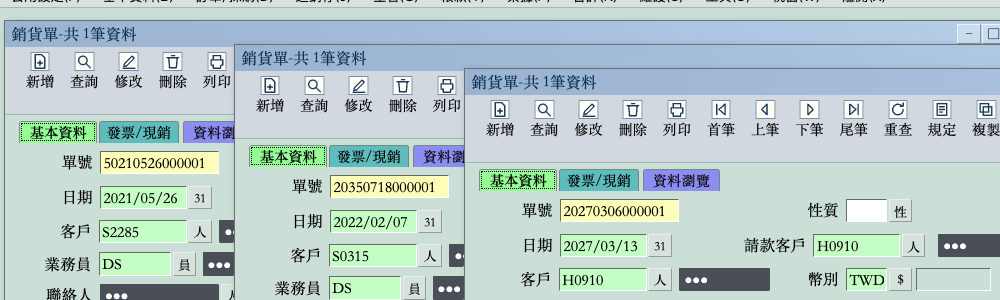
銷貨單可以同時開好幾張,切來切去各自保留單號和還沒存的內容;採購單複製時,舊單也留在旁邊對照。
看我們怎麼驗的
從選單連開 6 張不同單號的銷貨單,倒著切回去,6 張單號都對;其中一張打到一半切走再回來,打的內容還在,旁邊那張也沒被改到。
2整張「複製」
按「複製」看不出做了什麼;同仁習慣拿舊單整張複製,改客戶或廠商就存。
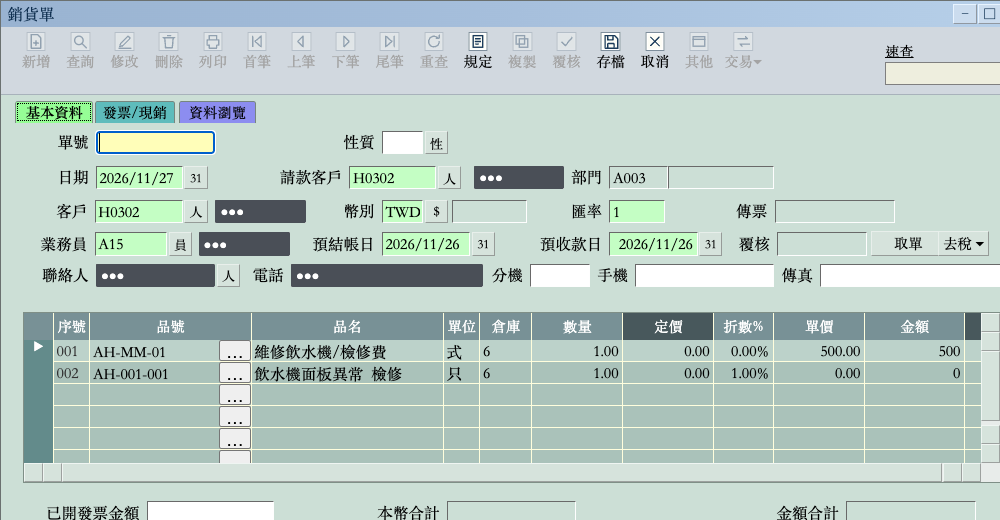
報價單、採購單、銷貨單按「複製」,整張連明細變成一張新單(新單號、今天日期),原單不會動;改客戶或廠商代號就能存檔。
看我們怎麼驗的
報價、採購、銷貨各複製一張並存檔:新單號、日期是當天,明細一行一行對過都一樣;原單重新打開,內容沒變。驗完的測試單已刪除。
3打客戶代號,資料自動帶出
輸入客戶後,聯絡人、電話、部門都是空白;電話查詢第二格要再打一次。
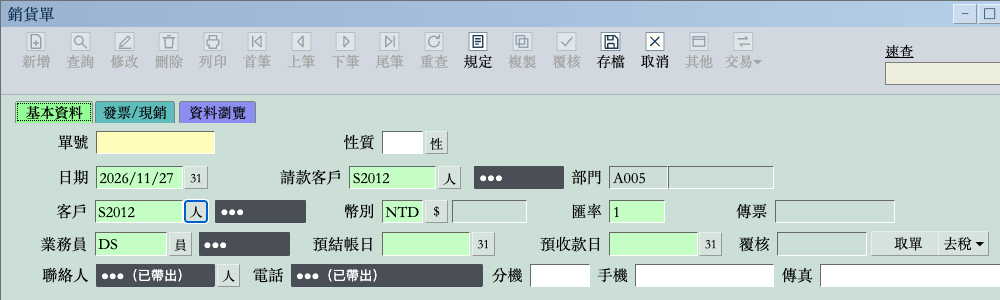
輸入客戶代號後,聯絡人、電話、傳真、部門、業務員自動帶出;用電話查客戶時,第一格填好,第二格自動帶同樣的號碼。
看我們怎麼驗的
用現場那位客戶開新銷貨單:聯絡人、電話、業務員都帶出,而且跟客戶資料一致;這位客戶的傳真在客戶資料裡本來就是空的,所以帶出來也是空的。部門有一題要請同仁確認,見下方「待確認」。
4品名挑選窗,一次勾多筆
舊系統按品號旁的「…」可以開挑選窗、一次勾好幾項,新系統沒有。
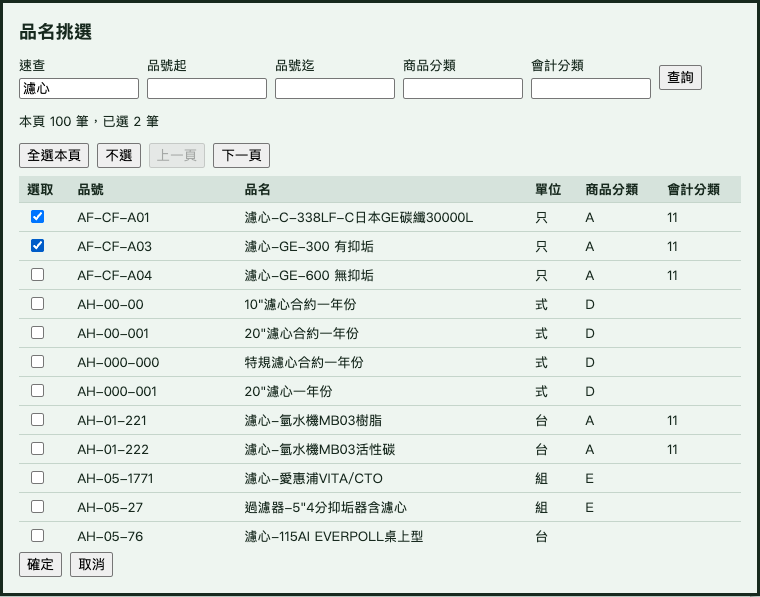
品號欄按「…」打開挑選窗,可以用速查、品號範圍、商品分類、會計分類找,有全選、不選,勾好幾筆一次帶回單子。
看我們怎麼驗的
照現場打「濾心」,列出的每一筆都含濾心;勾 2 筆按確定,單子多出 2 行,品號、品名、單位都對。品號範圍、商品分類、會計分類也各試過。
5進貨單「取單」
舊系統輸入廠商後按「取單」,就能把採購單整張轉成進貨單,不用重打。
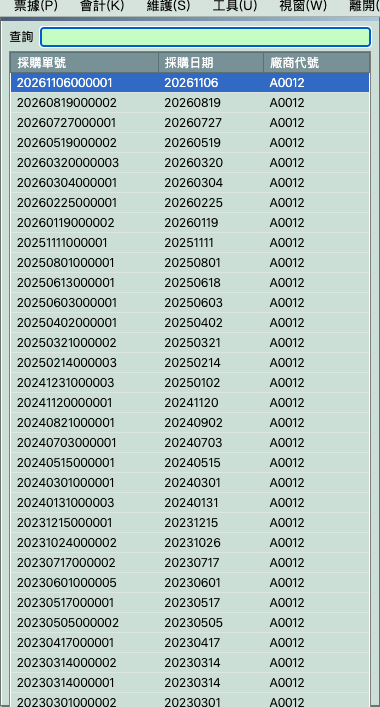
進貨單輸入廠商,按「取單」列出這家廠商的採購單,選一張就整張轉成進貨單,並記下是從哪張採購單來的。
看我們怎麼驗的
用現場那家廠商、11/6 那張採購單取單:轉出的進貨單 6 行明細,品號、數量、單價、金額都對上,也記著原採購單號。驗完的測試單已刪除,原採購單沒變。
小提醒:取單時如果這家廠商的採購單很多,清單下方的「確定」可能被擠到畫面外。先在清單上方打完整的採購單號,縮成一筆再按「確定」就可以。這點我們會一起改。
接下來
現場收到的其他項目,照這個時間上測試站。
- 12/2(三)傍晚前中文或部分文字搜尋(打「一年份」就找得到)、客戶進階查詢(電話、統編、地址等多條件)、商品查到直接帶進單據、報價單範本、一個品項多種單價、銷貨單明細補保養與銷退等欄位、進貨未付款清單
- 12/3(四)三種帳號:承辦、會計、工程師(工程師只能查看),並記錄誰看過
- 12/3(四)起請承辦同仁每天照平常作業在測試站用,不順的地方截圖回報,我們改好再通知
- 2027/3/12(五)下班後最後一次把舊系統資料同步過來
- 2027/3/15(一)正式切換。舊系統已續約,在那之前照常使用,新系統先並行
待確認 1 題
現場那位客戶開銷貨單時,我們帶出的部門是 A005,舊系統畫面上是 A002。
麻煩同仁下次開舊系統時,截一張這位客戶的「客戶資料建立」畫面給我們,我們對照後修正。
下一步誰做什麼
- 承辦同仁|今天起:到測試站試這 5 項,覺得不順就截圖傳到群組。
- 承辦同仁|下次開舊系統時:截那位客戶的「客戶資料建立」畫面(部門那題)。
- 我們|12/2(三)傍晚前:上面 7 項上測試站,在群組通知。
- 我們|12/3(四):三種帳號開好,把帳號交給各位。